Ваш телефон как Kindle: Настройки экрана для улучшения чтения на iOS и Android
Современные экраны смартфонов обладают беспрецедентной четкостью, размером и яркостью. Тем не менее, эти выдающиеся характеристики не всегда обеспечивают идеальные условия для длительного чтения. При работе с большими объемами текста пользователи часто отдают предпочтение электронным книгам, таким как Kindle, или традиционным печатным изданиям.
Хотя телефон не сможет полностью заменить электронные чернила или бумагу, существуют специальные настройки в операционных системах и браузерах, которые помогают минимизировать утомление глаз и уменьшить отвлекающие факторы на экране.

Основные системные настройки в Android и iOS
Как Android, так и iOS предоставляют возможность изменять размер шрифта, применять полужирное начертание и переключать цветовые схемы, что делает чтение длинных текстов более комфортным.
Параметры системных настроек для чтения
| Операционная система | Настройка шрифта и контраста | Фильтр синего света / Ночной режим |
|---|---|---|
| Android (Google Pixel) | Настройки > Размер экрана и текста (Опция Темной темы). | Настройки > Дисплей > Ночной свет (Настраивается). |
| iOS (iPhone) | Настройки > Экран и яркость > Размер текста / Жирный шрифт. | Настройки > Экран и яркость > Night Shift (Настраивается). |
Обе операционные системы включают инструменты для фильтрации синего света (функция "Ночной свет" в Android и "Night Shift" в iOS). При активации экран приобретает более теплый оттенок, что уменьшает воздействие яркого света на сетчатку глаз, особенно в условиях низкой освещенности.
Режимы чтения в мобильных браузерах
Поскольку большая часть статей просматривается через веб, основные браузеры имеют встроенные инструменты для удаления рекламы, всплывающих меню и других отвлекающих элементов интерфейса.
Google Chrome (Android)
- Нажмите на значок меню из трех точек в правом верхнем углу.
- Выберите опцию “Показать режим чтения”.
- Проведите пальцем вверх по нижней панели, чтобы настроить тип шрифта и цвет фона.
Safari (iOS)
- Найдите значок режима чтения (прямоугольник над двумя горизонтальными линиями) слева от адресной строки.
- Нажмите “Показать Reader”, чтобы активировать упрощенный формат.
- Нажмите на значок еще раз, чтобы изменить шрифт или оттенок фона.
Firefox (Android и iOS)
- Нажмите на значок “Режим чтения” (в виде печатной страницы) в адресной строке.
- Если появляется значок молнии (краткое содержание статьи), удерживайте его, чтобы переключиться на полный режим чтения.

Специализированные приложения для чтения “позже”
Для тех, кто предпочитает централизовать свои материалы для чтения в единой среде, приложения для сохранения статей представляют собой эффективную альтернативу. Instapaper (доступный на Android, iOS и в веб-версии) позволяет сохранять ссылки непосредственно из функции "Поделиться" в браузере. В своем интерфейсе приложение удаляет рекламные баннеры и позволяет настраивать тип и размер шрифта, цветовую схему страницы и даже разбивку на страницы. Хотя платформа является бесплатной, существует платная версия за 3 доллара в месяц, которая включает расширенный поиск, неограниченное количество заметок и преобразование текста в речь.
Читайте больше!
Адаптация телефона для чтения не требует сложных процессов или дорогих приложений, а заключается в использовании встроенных в операционные системы функций доступности и расширенных возможностей. Сочетая фильтр теплого света с чистыми навигационными интерфейсами, можно превратить телефон в гораздо более удобный для глаз инструмент, достигая баланса между немедленной доступностью информации и заботой о зрении.
Свежие материалы — Технологии и гаджеты
Dragon Ball Super: Beerus: даты выхода в Латинской Америке
Аниме Dragon Ball Super: Beerus получило расписание показа для Латинской Америки. Сериал станет доступен на Crunchyroll в формате симулкаста с 11 октября 2026 года. На Netflix эпизоды появятся с шестидневной задержкой, начиная с 16 октября 2026 года. Где и когда состоится премьера Dragon
Колумбийская модель покорила соцсети косплеем Андроид 18 из Dragon Ball Z
Колумбийская модель Фер, известная в Instagram как @andr0ide18_, стала вирусной. Её воплощение Андроид 18, персонажа из Dragon Ball Z, созданного доктором Геро, собрало более миллиона подписчиков. Зрителей привлекает высокая точность её образов. Кто такая косплеер из Колумбии, прославившая
Dragon Ball Super: Beerus: 19 эпизодов, дата выхода и арки на Crunchyroll
Аниме Dragon Ball Super: Beerus получит 19 эпизодов. Согласно утечкам, подтверждённым источниками в Toei Animation, этот проект полностью переработает начало франшизы. Зрителей ждут новые анимации, ранее не показанные сцены и более динамичный темп. Трансляция по всему миру пройдёт на платформе
iOS 27.0.1: Срочно обновите ваш iPhone
Apple выпустила iOS 27.0.1 — первое крупное обновление после релиза iOS 27. Эта версия, доступная всем поддерживаемым устройствам, призвана улучшить работу системы: она устраняет неожиданные сбои и повышает общую отзывчивость. Чтобы установить обновление, перейдите в Настройки ⇾ Основные ⇾
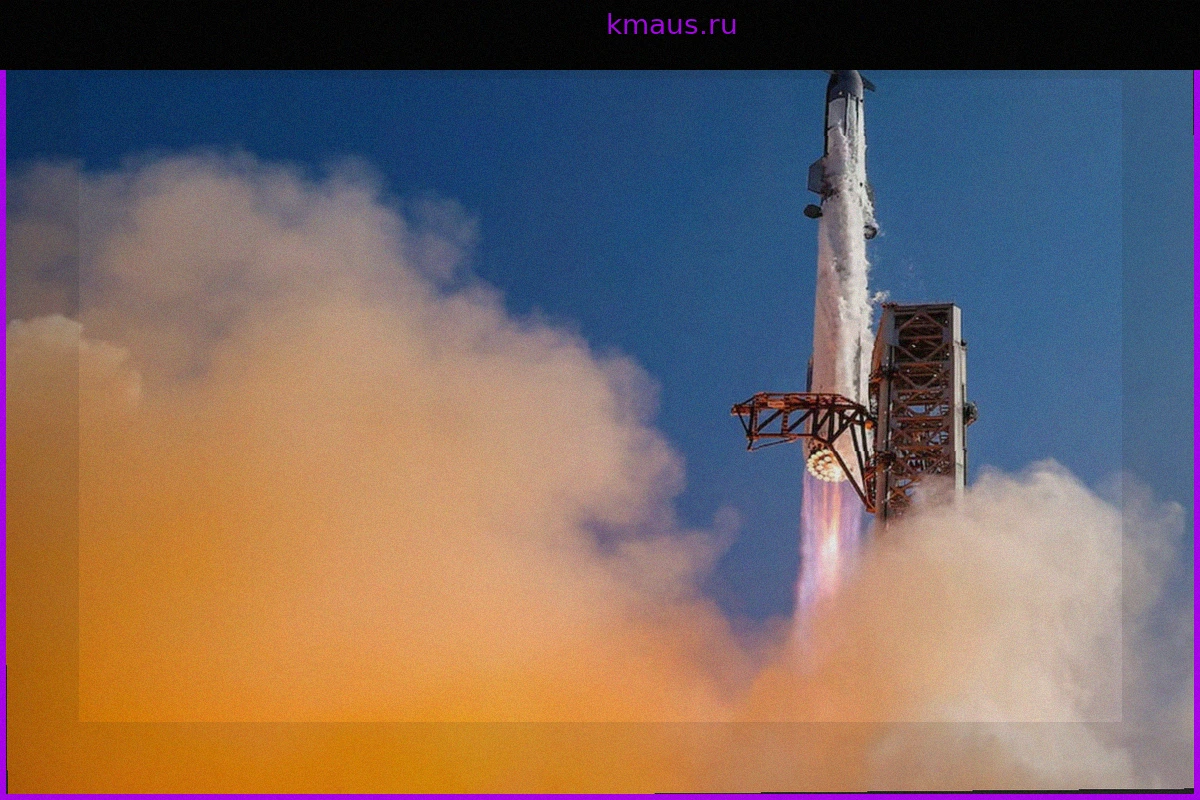
SpaceX Starship: Мегаракета Илона Маска впервые достигла орбиты Земли
Коммерческое освоение космоса ознаменовалось важным событием. Мегаракета Starship, разработанная SpaceX, впервые успешно достигла земной орбиты, стартовав со стартового комплекса Starbase на юге Техаса. Этот прорыв произошел в ходе четырнадцатого испытательного полета системы, после тринадцати
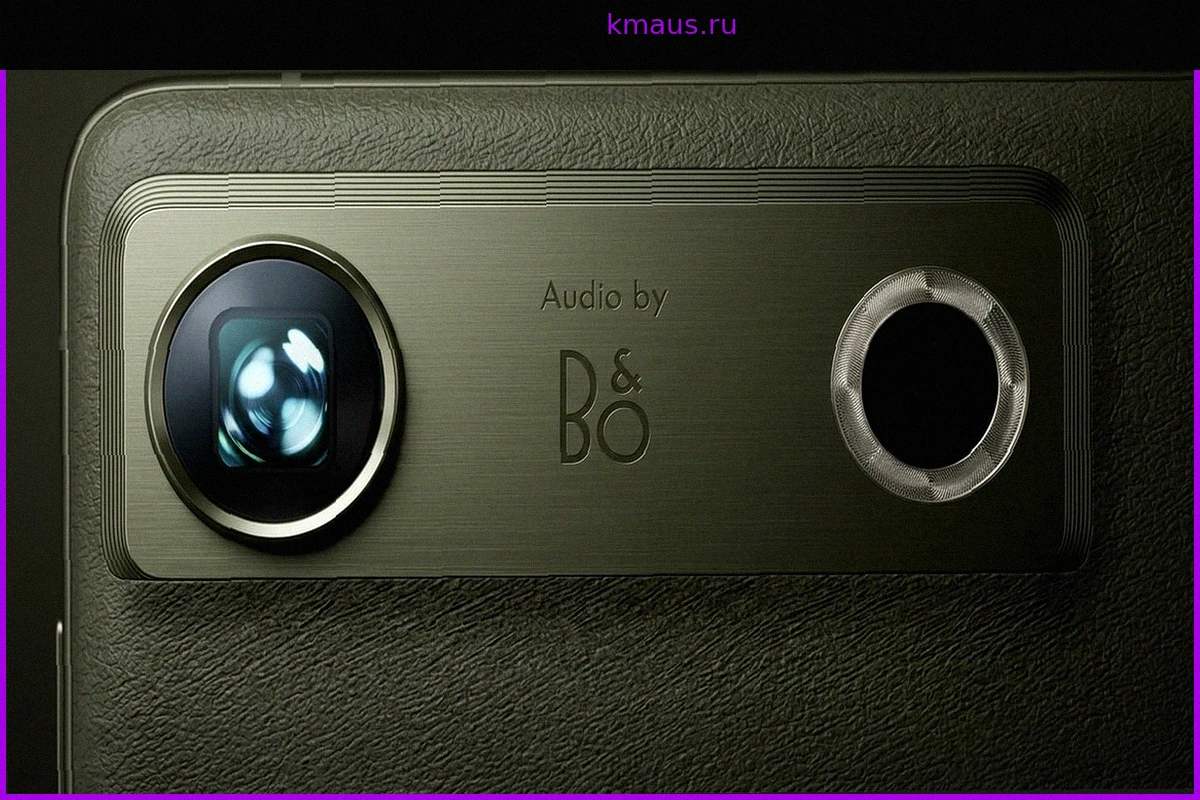
Motorola и Bang & Olufsen объединились для улучшения звука во флагманских смартфонах
Motorola и Bang & Olufsen заключили многолетнее стратегическое партнёрство. Его цель — внедрить акустические разработки B&O и бренд «Audio by Bang & Olufsen» в будущие смартфоны и флагманские устройства Motorola, принадлежащие Lenovo. В чём суть соглашения между Motorola и Bang & Olufsen?